-->
thumbnail

Mengecek Kesehatan Hardisk menggunakan Hardisk Sentinel 2019

Posted by Admin 2 on Monday, 14 October 2019

Halo.... halllloooo bosku.... 
             Dipostingan kali ini kita akan membahas cara Mengecek Kesehatan Hardisk menggunakan Hardisk Sentinel 2019. Untuk softwarenya sendiri sudah saya siapkan tinggal di download aja...

               Oh iya perlu diketahui mengecek kesehatan hardisk itu sangatlah penting untuk menganalisa gangguan kinerja pada PC/Laptop sobat. Masalahnya, kerusakan hardisk sangatlah berpengaruh besar terhadap kinerja keseluruhan PC/Laptop. Karena pengalaman sendiri, baru beli hardisk belum seminggu sudah error (hardisk bekas juga sih 😀😀😀)

         Maka dari itu supaya tidak ada kesalahan seperti saya ada baiknya sobat tahu cara cek kesehatan hardisk. salah satu cara nya yakni menggunakan software HDD Sentinel. Caranya gimana??? langsung saja!!!

  • Pertama-tama sobat harus punya software nya. ya iyalah mo cek gimana kalau gak ada softwarenya (sudah saya siapkan di link bawah)
  • Setelah itu instal seperti biasa kemuadia jalankan, akan muncul kotak seperti dibawah
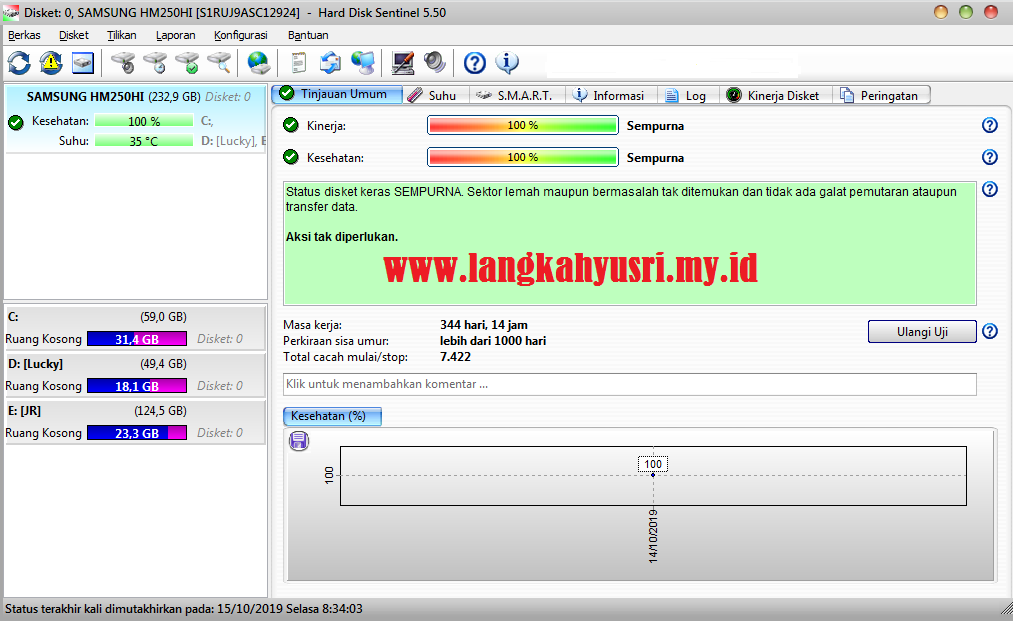
Mengecek Kesehatan Hardisk menggunakan Hardisk Sentinel 2019
  • Pindah dari tab OVERVIEW ke tab S.M.A.R.T , di tab ini terdapat informasi detail dari hardisk
  • Nah status pada tab S.M.A.R.T  ditandai dengan ceklis Hijau (masih sehat), Tanda ! Kuning (mulai rusak), Merah (sudah rusak). 
  • Untuk Merah tidak bisa diselamtakan wkwkwkw tapi untuk kuning masih bisa disiasati.
  • cara mengsiasatinya klik kanan dan pilih Ruas Data Decimal
Mengecek Kesehatan Hardisk menggunakan Hardisk Sentinel 2019

  • Silahkan Klik 2x pada angka nol di bagian yang diberi tanda ! Kuning, setelah itu isi sesuai dengan angakh yang ada di sebelah angka nol tapi bedanya yang diisi diberi tanda - (minus).
  • contoh disebelah angka nol adalah 9 maka setelah angka nol diklik 2x isi angka nya jadi -9 ngertikan??? maka kesehatan hardisknya meningkat.
  • lakukan pada tanda ! kuning yang lain.
ok dehhh segitu dulu cara mengecek dan memulikan kesehatan hardisk, sampai bertemu lagi di postingan Langkah Yusri Selanjutnya, BBYYYYYYYYYYYYYYYEEEEEEEEEEE


Ini Nih Softwarenya
Download

pass : langkahyusri

October 14, 2019
thumbnail

Win 7 Boot Updater - Mengganti Boot Screen Windows 7 2019

Posted by Admin 2 on Friday, 11 October 2019

      Halo Boskuuu.... maaf baru update lagi, kemarin sibuk bekerja ngumpulin biaya nikah wkwkkw...
di postingan kali ini saya akan memberikan sedikit tips bagi kawan-kawan yang suka mengotak-atik tampilan PC atau Laptop nya.

      Seperti judul postingan mengganti boot screen... ada yang bertanya boot screen itu apa sih?. Boot screen itu adalah tampilan pada saat PC/Laptop kita dinyalahkan atau dengan kata lain tampilan awal OS yang sobat gunakan, yang animasi loading starting windows itu lohh... masak gak tahu sih... hehehe

      Ok lanjut kecaranya saja ya...
      Buka aplikasi nya (sudah saya sertakan di bawah + beberapa animasi nya), tampilan nya gini nih!!!

Win 7 Boot Updater - Mengganti Boot Screen Windows 7 2019

       Nah Untuk menggunakan contoh file loading dari saya silahkan pilih file > load boot skin > pilih deh file skin yang saya sertakan. untuk tulisan dan warna font diganti sesuka kalian aja.. pasti sudah tahu la... untuk melihat demo nya klik Play. 

        Kalau sobat sudah yakin mau terapkan ke PC/Laptopnya tinggal klik Apply aja. tunggu sampai sukses, daaaannnnnnn taraaaaaaaa Boot screen nya sudah terganti. silahakan di restart untuk melihat hasilnya.

        Sampai disini dulu postingannya semoga bermanfaat.... filenya sudah saya sertakan tuuuuuu...!!!!
Download

pass : langkahyusri

October 11, 2019
thumbnail

Cara Mengecek kecepatan loading time Blog

Posted by Admin 2 on Friday, 19 January 2018

Cara Mengecek kecepatan loading time Blog
       Haloo guys, baru sempat ngasih tutorial ulang, terlalu sibuk dengan skripsi yang bikin pusing 7 keliling, dengan coretan sana sini terlebih lagi dosennya.... eh malah curhat wkwkwkwk........

      OOh iya di tutorial kali ini Admin akan memberikan tutorial atau tipss ya, bagamana cara mengetahui kecepatan blog kita atau website kita.

         Kecepatan jelajah suatu web atau blog sangat penting yah guys, diantaranya pengunjung blog kita akan beta dan tidak akan bosan menunggu loading yang lama, juga tentunya kalau kita berencana menggunakan google adsense.

ok langsung aja!!!!
  • Kunjungi laman Gtmetrix KLik
  • Pada beranda Gtmetrix ketikkan laman web atau blog sobat dan klik analize (lihat gambar di atas)
          Kecepatan blog yang bagus yang terkesan SEO minimal B (80%) Dan paling bagus A (>90%), semakin cepat kecepatan web atau blog sobat semakin bagus.

          Sampai di sini dulu yah guys, oh iya kalau admin ada waktu lagi admin akan ngasi tutorial bagaimana agar web dan blog kita mendapat peringkat minimal B di Gtmetrix.
          Berikut Tampilan Kecepatan Blog Langkah Yusri Setelah Dicek
Cara Mengecek kecepatan loading time Blog
January 19, 2018
thumbnail

Efek Paint Splashing pada foto

Posted by Admin 2 on Friday, 6 May 2016

Salam blogger... bertemu lagi guyss....
Lalu kita sudah belajar tutorial blogger... sekarang kita akan belajar photoshop...
Aduhh saya tidak menemukan kata-kata pembuka yang keren hehehe langsung saja ke TKP

Versi .DOC Download

·         Pertama-tama yang sobat lakukan yaitu buka foto yang ingin anda beri efek dan beri nama layer tersebut dengan “base image”, di sini saya menggunakan foto mantan saya hahayyyyy....

Efek Paint Splashing pada foto

·         Buat layer baru (Shift + CTRL+ N) dan beri nama  “Body Paint”. Ubah mode menjadi “Multiply”


·         Sekarang kita akan bekerja dengan brush. Pilih brush untuk memberi warna pada wajah dan lengan. Pilih brush lembut dan sesuaikan ukuran menurut pilihan anda
·         Setelah itu ubah foreground ke #fff200


·         Sekarang kita siap untuk mewarnai. Pertama-tama warnai wajah terlebih dahulu menggunakan brush
seperti gambar di bawah


·         Setelah itu lanjutkan pada bagian lengan (foreground #ec008c)
·         Gunakan pen tool dan seleksi pada lengannya seperti di bawah

·         Pilih Select>Modifty>Feater, isi dengan 0,5 klik OK.


·         Sekarang pilih gradient tool, sapuhkan pada lengan yang telah diseleksi, kemudian CTRL+D untuk deselect.


·         Sekarang kita akan bekerja di efek
·         Download efek DI SINI
·         Masukkan efek seperti dibawah hapus backgroundnya


·         Sekarang kita akan menyatukan warna efek dengan wajah
·         Pilih eyedropper tool
·         Kemudian klik area sepeti gambar di bawah


·         Buat layer baru (Shift+CTRL+N), beri nama face toss color, beri tanda centang pada “use Previous layer......”
·         Ubah modenya ke color


·         Pilih paint bucket tool dan tumpahkan pada layer, sehingga warnanya sama dengan warna wajah


·         Pilih layer face toss, klik icon vector mask, atur foreground ke hitam


·         Sekarang hapus beberapa bagian agar kelihatan menyatu
·         Gunakan Soft Brush Tool pada sisi yang telah dihapus


·         Sekarang lakukan proses yang sama pada bagian lengan dan baju


·         Tambahkan beberapa efek pada rambut


·         Kemudian pilih layer>layer style>Color Overlay kemudian pilih warna hitam


·         Hapus beberapa bagian yang tidak diinginkan


·         Ini hasil sementaranya

·         Supaya lebih menawan, asikkk sekali hehehe kita tambahkan beberapa efek lagi
·         Gabungkan semua layer kedalam satu group


·         Pilih Costum Shape tool dan pilih segitiga seperti yang ditunjukkan gambar di bawah
·         Bentuk segitiga di daerah yang anda inginkan, untuk memindahkan segitiga gunakan path selection tool (A)


·         Tekan CTRL+ENTER, CTRL+J untuk menyalin, kemudian pindahkan ke daerah sesuka hati anda kemudia CTRL+D untuk deselect


·         Buat segitiga yang lain dengan langkah yang sama
·         Gabungkan segitiga tersebut dan hapus beberapa bagian seperti pada gambar di bawah
·         
·         Taaarrrraaaaaaaa hasilnya :
·         
·         Gunakan kreatifitas teman-teman pada langkah ini, di bawah adalah contoh yang telah saya buat


Sampai di sini dulu tutorial photososhopnya semoga bermanfaat dan sampai jumpa di tutorial lainnya
May 06, 2016
thumbnail

Efek Dramatis Horor

Posted by Admin 2 on Tuesday, 5 May 2015

Halo sahabat blogger ketemu lagi di tutorial photoshop, setelah kemarin saya share efek luminosity plus soft light  kali ini kita akan mempelajari Efek Dramatis Horor
Langsung saja....!!!!
Bahan yang digunakan ( saya siapkan 4 gambar, 1 gambar dari sobat ) untuk brush klik di sini


1.      Buka photoshop sobat... seperti biasa saya menggunakan CS6 namun bisa diterapkan di CS lainnya
2.      Buka gambar langit

 
3.      Buka lagi gambar batu, fungsikan drag and drop (tarik gambar batu ke gambar langit tadi

4.      Buka gambar sobat (drag n drop) dan posisikan diatas gambar batu


5.      Buka gambar bulan (drag ndrop), letakkan di pojok kana atas, sesuaikan ukurannya, ubah blending options menjadi Screen

6.      Masukkan gambar langit yang lainnya (drag n drop) atur blending options menjadi soft light

7.      Sekarang kita akan bermain diefek supaya efek dramatis horor bukan sekedar judul hehehehe..... pada layel batu pilih image > adjusment > black n white atur seperti dibawah

8.      Klik pada layer paling atas terus klik new or adjusment layer   kemudian pilih color     balance dan atur seperti dibawah
  
9.      Terakhir tambah layer trus beri brush kilat yang telah disediakan hasilnya

Satu yang perlu diingat “kreatif dan imajinasi sobat lebih penting”


10.  Demikian tutorial kali ini sampai ketemu di Tutorialphotoshop berikutnya..... salam grafis


sumber sebagian tutor : http://devaliantcomputer.blogspot.com/
May 05, 2015